Bài viết dưới đây sẽ giúp bạn tổng hợp chi tiết những điểm mới trên iOS 26.1, đánh giá hiệu năng thực tế, thời lượng pin sau cập nhật, cùng hướng dẫn cập nhật iOS 26.1 nhanh nhất cho iPhone và iPad. Nếu bạn đang phân vân chưa biết có nên nâng cấp hay không, hãy đọc kỹ trước khi bấm “Update”!
Những tính năng & thay đổi nổi bật trong iOS 26.1
Dưới đây là các điểm đáng chú ý mà người dùng cần biết khi nâng cấp lên iOS 26.1.
1. Tùy chỉnh giao diện “Liquid Glass”
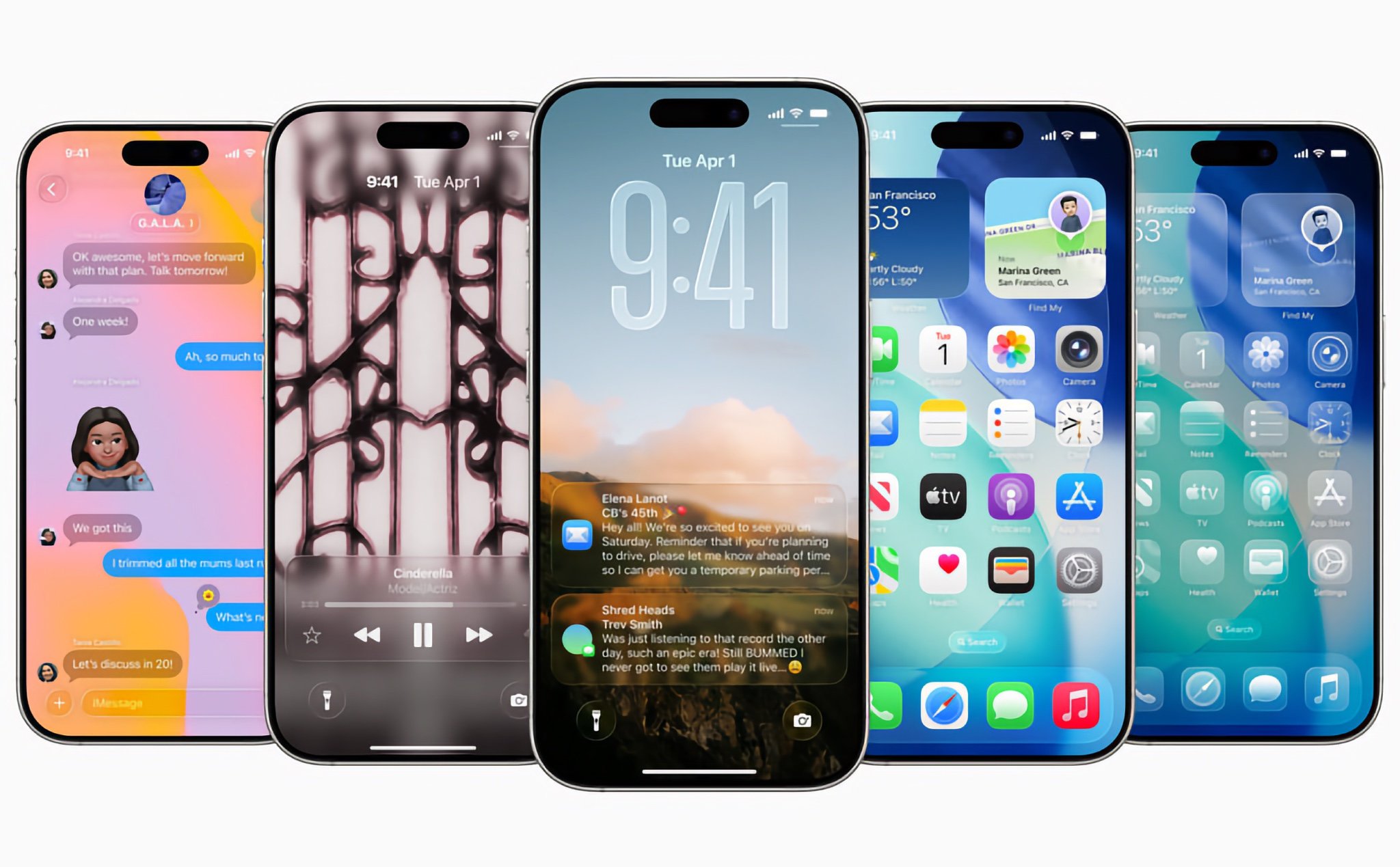
Phiên bản iOS 26 mang tới ngôn ngữ thiết kế mới gọi là “Liquid Glass” – với các yếu tố trong suốt, kính, phản chiếu môi trường. Tuy nhiên, không phải người dùng nào cũng hài lòng với độ trong suốt hoặc khả năng đọc hiển thị. Vì vậy, iOS 26.1 bổ sung tùy chọn:
-
Tại Cài đặt → Màn hình & Độ sáng → Liquid Glass, bạn có thể chọn giữa chế độ “Clear” (trong suốt) hoặc “Tinted” (mờ hơn, tăng độ tương phản).
-
Ở ứng dụng Phone (giao diện bàn phím), giao diện Liquid Glass được điều chỉnh bớt trong suốt để khả năng nhìn tốt hơn.
2. Giao diện và thao tác mới
-
iOS 26.1 mang lại tùy chọn để tắt tính năng vuốt mở Camera từ màn hình khóa – nếu bạn thường mở máy nhầm hoặc muốn tăng độ bảo mật.
-
Khi báo thức hoặc bấm hẹn giờ: thay vì nút “dừng” lớn như trước, iOS 26.1 thêm cử chỉ “trượt để dừng” (slide to stop) — nhằm tránh việc vô tình tắt báo thức.
-
Ứng dụng Ảnh (Photos): thanh trượt (scrubber) khi tua video được thiết kế lại, giao diện rõ ràng và mượt hơn.
-
Safari: tab bar dưới màn hình rộng hơn, bo tròn nhiều hơn, giúp thao tác dễ hơn.
3. Tính năng hỗ trợ Apple Intelligence & Live Translation mở rộng
-
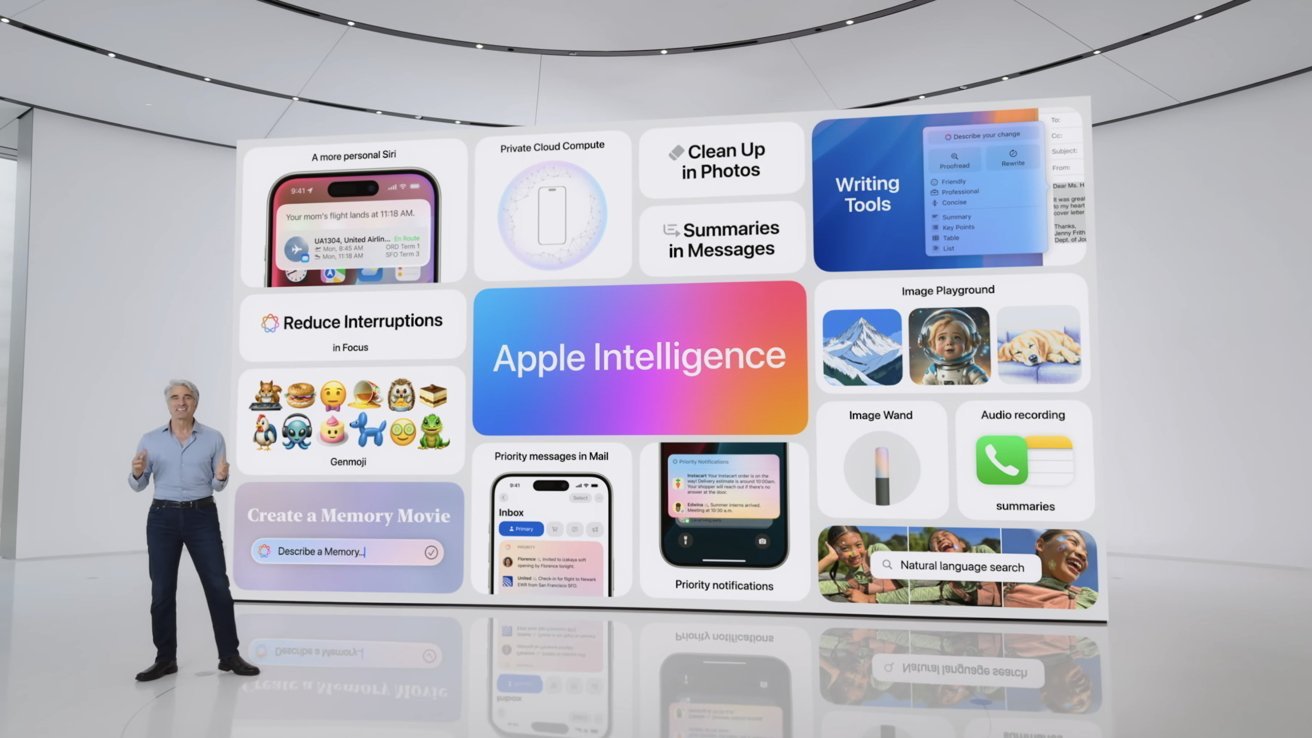
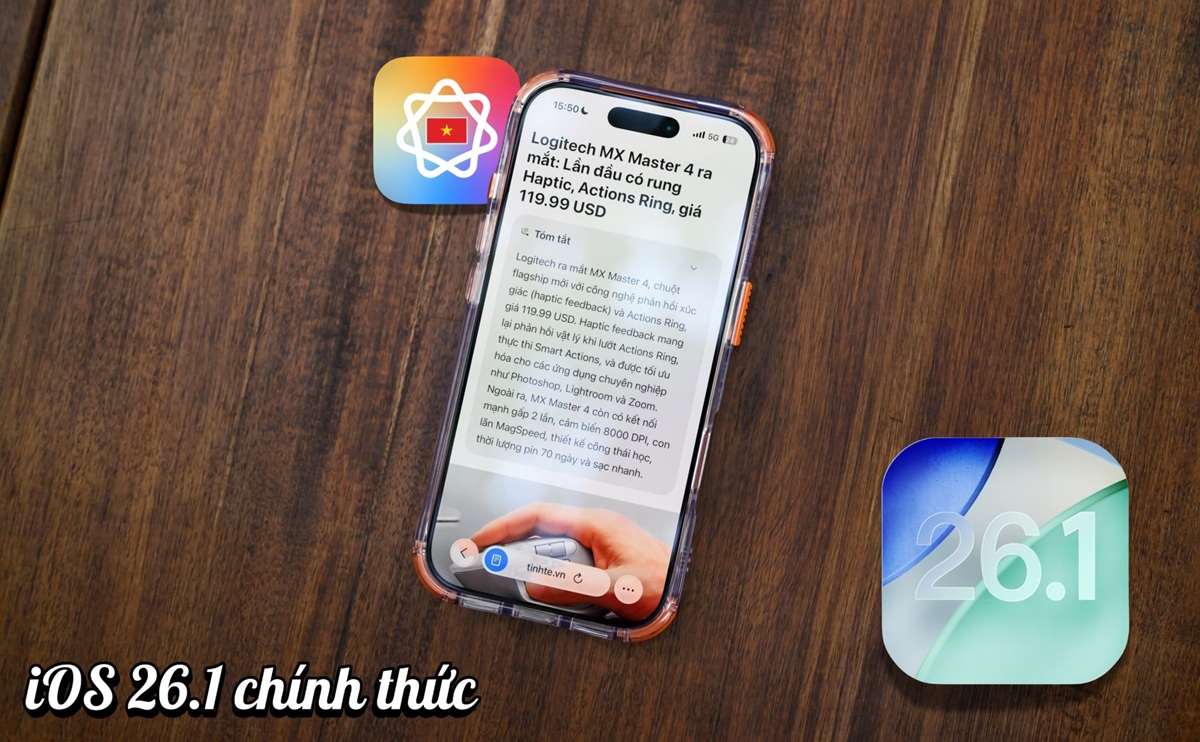
iOS 26.1 mở rộng hỗ trợ ngôn ngữ cho tính năng Apple Intelligence — thêm 8 ngôn ngữ mới (ví dụ tiếng Việt, tiếng Thổ Nhĩ Kỳ, Hà Lan…) giúp nhiều người dùng hơn được trải nghiệm AI cá nhân.
-
Tương tự, tính năng Live Translation với AirPods cũng hỗ trợ thêm ngôn ngữ như tiếng Nhật, tiếng Hàn, tiếng Ý, tiếng Trung (phồn thể và giản thể).
4. Bổ sung và tinh chỉnh tính năng chuyên sâu
-
Ứng dụng Fitness (Sức khoẻ & Thể thao): iOS 26.1 cho phép nhập thủ công các bài tập (custom workout) với định dạng thời gian, loại bài và calo ước tính.
-
Local Capture – quay/chụp nội bộ: bạn có thể chọn nơi lưu mặc định (Save Location) và chỉ lưu âm thanh (Audio Only) nếu muốn podcast hoặc ghi âm nhanh.
-
Cải thiện bảo mật & cập nhật nền (Background Security Improvement): Apple đổi tên từ “Rapid Security Updates” và tăng khả năng cài đặt bản vá bảo mật nhanh hơn mà không cần cập nhật hệ thống lớn.
5. Sửa lỗi & tối ưu hiệu năng/pin
Theo Apple, iOS 26 đã được thiết kế để hỗ trợ lâu dài nhưng cũng mang lại một số phản hồi về thời lượng pin iPhone và hiệu năng sau khi cập nhật.
Bản 26.1 hướng tới việc khắc phục và tối ưu:
-
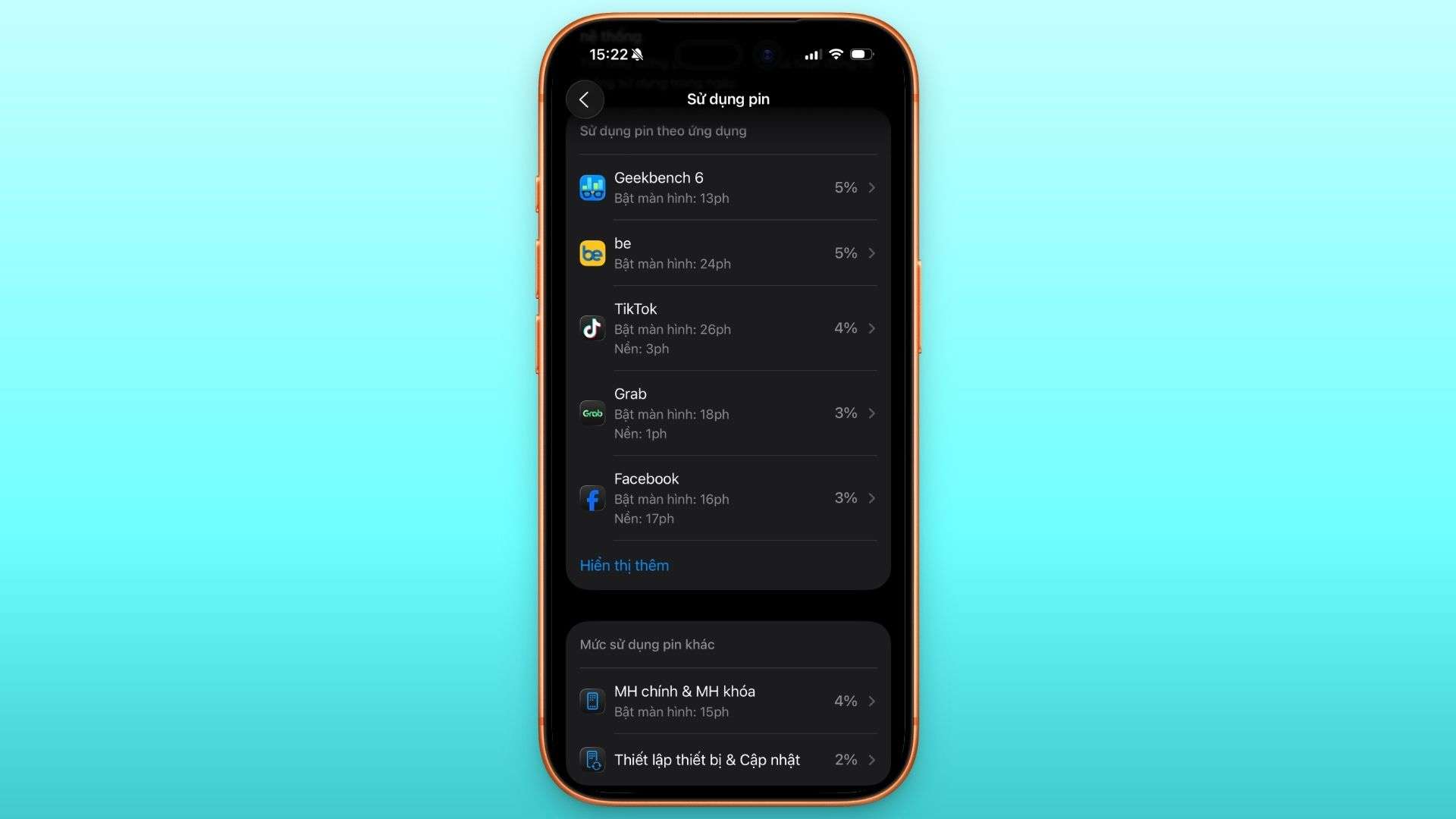
Quản lý pin tốt hơn, giảm tiêu hao không cần thiết khi ở chế độ chờ.
-
Tối ưu hiệu suất cho các ứng dụng nền và tác vụ AI để tránh máy bị “chậm” sau cập nhật lớn.
-
Khắc phục một số lỗi giao diện và phản hồi chậm từ iOS 26.
Đánh giá hiệu năng iOS 26.1 & thời lượng pin iOS 26.1
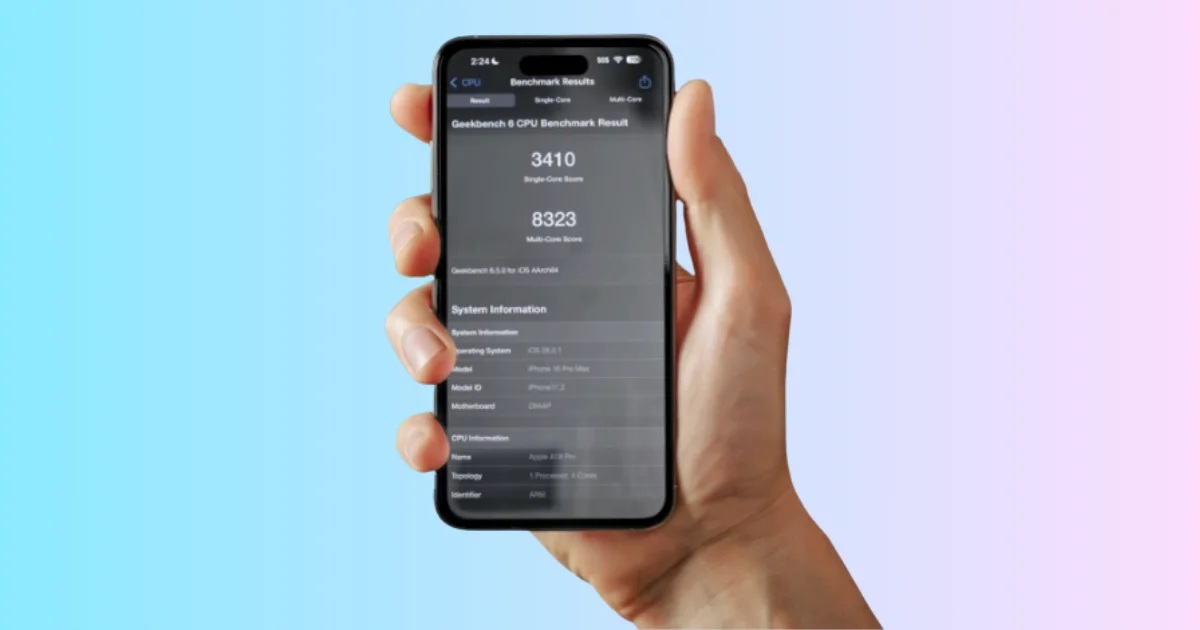
Hiệu năng iOS 26.1
Với bản 26.1, người dùng nhận xét rằng:
-
Thao tác hệ điều hành mượt hơn, đặc biệt là khi chuyển đổi giữa các ứng dụng nặng như camera, trình chỉnh sửa ảnh/video.
-
Các tính năng AI như Apple Intelligence hoặc Live Translation phản hồi nhanh hơn do bổ sung ngôn ngữ và tối ưu xử lý nền.
-
Giao diện mượt mà hơn nhờ tối ưu xác định cử chỉ và động tác vuốt.
Tuy nhiên, nếu bạn dùng thiết bị iPhone cũ (ví dụ iPhone 11, 12) thì có thể cảm nhận chưa rõ sự khác biệt lớn – vì phần lớn cải tiến là về phần mềm và AI chứ không là “bước nhảy cấu hình” lớn.
Thời lượng pin iOS 26.1
-
Những người dùng iPhone đã cập nhật iOS 26 báo cáo rằng thời gian “khởi động lại hệ thống” và “tối ưu nền” sau khi cập nhật có thể làm máy tốn pin hơn vài giờ đầu. Apple đã giải thích trong tài liệu hỗ trợ.
-
Với iOS 26.1, nhờ tối ưu quản lý nền và pin, người dùng cho biết thời lượng pin đã ổn định hơn so với iOS 26 ban đầu — đặc biệt khi sử dụng các tác vụ AI, Live Translation hoặc chế độ Always On Display.
-
Nếu bạn sử dụng iPhone đời mới (ví dụ iPhone 15, 16, 17) thì việc nâng cấp lên iOS 26.1 gần như không ảnh hưởng đáng kể tới pin – và đôi khi còn tăng nhẹ hiệu suất pin.
Kết luận nhanh: nếu bạn muốn trải nghiệm mới và đang ở thiết bị được hỗ trợ tốt, nâng cấp lên iOS 26.1 là lựa chọn an toàn – chỉ cần chờ khoảng 1–2 ngày sau cập nhật để máy ổn định.
Danh sách thiết bị hỗ trợ iOS 26.1
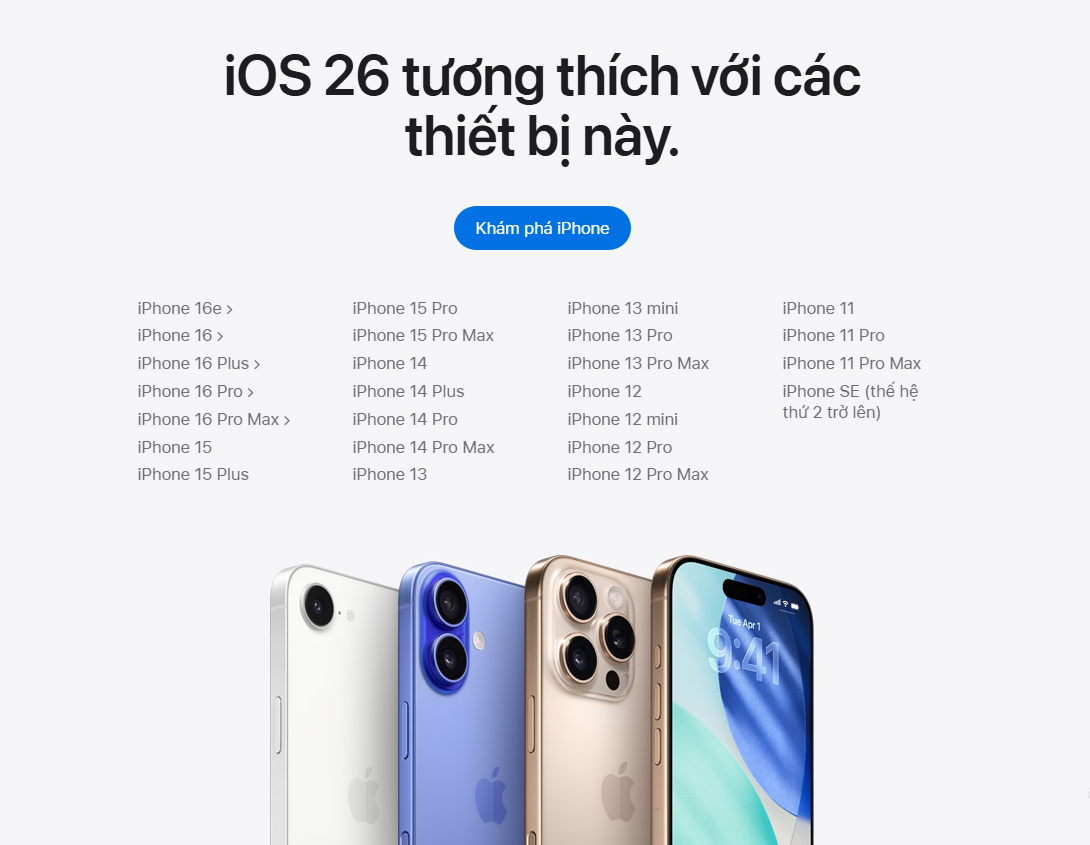
Bởi vì iOS 26 là bản lớn (với thiết kế “Liquid Glass” và AI mạnh hơn), Apple đã ngừng hỗ trợ một số thiết bị đời cũ. iOS 26.1 sẽ hỗ trợ tất cả các thiết bị tương thích với iOS 26. Theo các nguồn:
Thiết bị được hỗ trợ (tóm tắt)
-
iPhone 11, 11 Pro, 11 Pro Max
-
iPhone SE (2020)
-
iPhone 12 series
-
iPhone 13 series
-
iPhone 14 series
-
iPhone 15 series
-
iPhone 16 series
-
iPhone 17, iPhone 17 Pro, iPhone 17 Pro Max (và các biến thể tiếp theo)
Lưu ý: iOS 26 (và do đó iOS 26.1) đã loại bỏ hỗ trợ cho iPhone XR, iPhone XS và iPhone XS Max (không còn được cập nhật chính thức).
Có nên cập nhật iOS 26.1 không?
Đây là các trường hợp bạn nên và chưa nên cập nhật:
Nên cập nhật nếu:
-
Bạn đang dùng thiết bị hỗ trợ và muốn sử dụng các tính năng mới như Apple Intelligence mở rộng ngôn ngữ, Live Translation, tùy chỉnh Liquid Glass.
-
Máy bạn gặp vấn đề với giao diện hoặc thao tác vuốt trên iOS 26 – bản 26.1 đã sửa nhiều điểm nhỏ.
-
Bạn muốn cải thiện thời lượng pin và hiệu suất máy sau bản iOS 26 ban đầu.
Nên cân nhắc chờ nếu:
-
Bạn đang dùng thiết bị đời rất cũ hoặc đang cần máy hoạt động ổn định tuyệt đối (ví dụ dùng cho công việc quan trọng) – đôi khi cập nhật ngay có thể gặp lỗi nhỏ ban đầu.
-
Bạn đang sử dụng thiết bị đã jailbreak hoặc có phần mềm tùy chỉnh – phiên bản mới có thể phá vỡ tùy chỉnh.
-
Bạn dùng phụ thuộc vào một ứng dụng chuyên nghiệp nào đó chưa được tối ưu với iOS 26.1.
Mẹo: Trước khi cập nhật, hãy sao lưu iCloud hoặc máy tính, đảm bảo pin còn trên 50% hoặc cắm sạc, và kết nối WiFi ổn định.
Cách cập nhật iOS 26.1 nhanh nhất và an toàn
Để trải nghiệm ngay những tính năng mới và cải thiện hiệu năng mà iOS 26.1 mang lại, bạn có thể cập nhật thủ công hoặc tự động qua OTA (Over The Air). Dưới đây là hướng dẫn chi tiết từng bước:
1. Chuẩn bị trước khi cập nhật iOS 26.1
Trước khi tiến hành nâng cấp, hãy đảm bảo bạn đã:
-
Sao lưu dữ liệu bằng iCloud hoặc iTunes để tránh mất thông tin quan trọng.
-
Sạc pin tối thiểu 50%, hoặc tốt nhất là cắm sạc trong suốt quá trình cập nhật.
-
Kết nối với Wi-Fi ổn định để quá trình tải gói cập nhật diễn ra nhanh chóng.
2. Cập nhật qua OTA (đơn giản và phổ biến nhất)
-
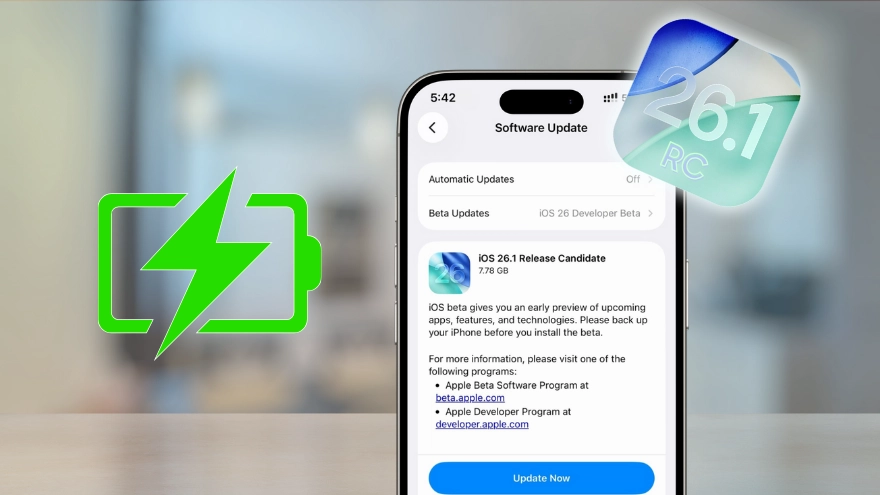
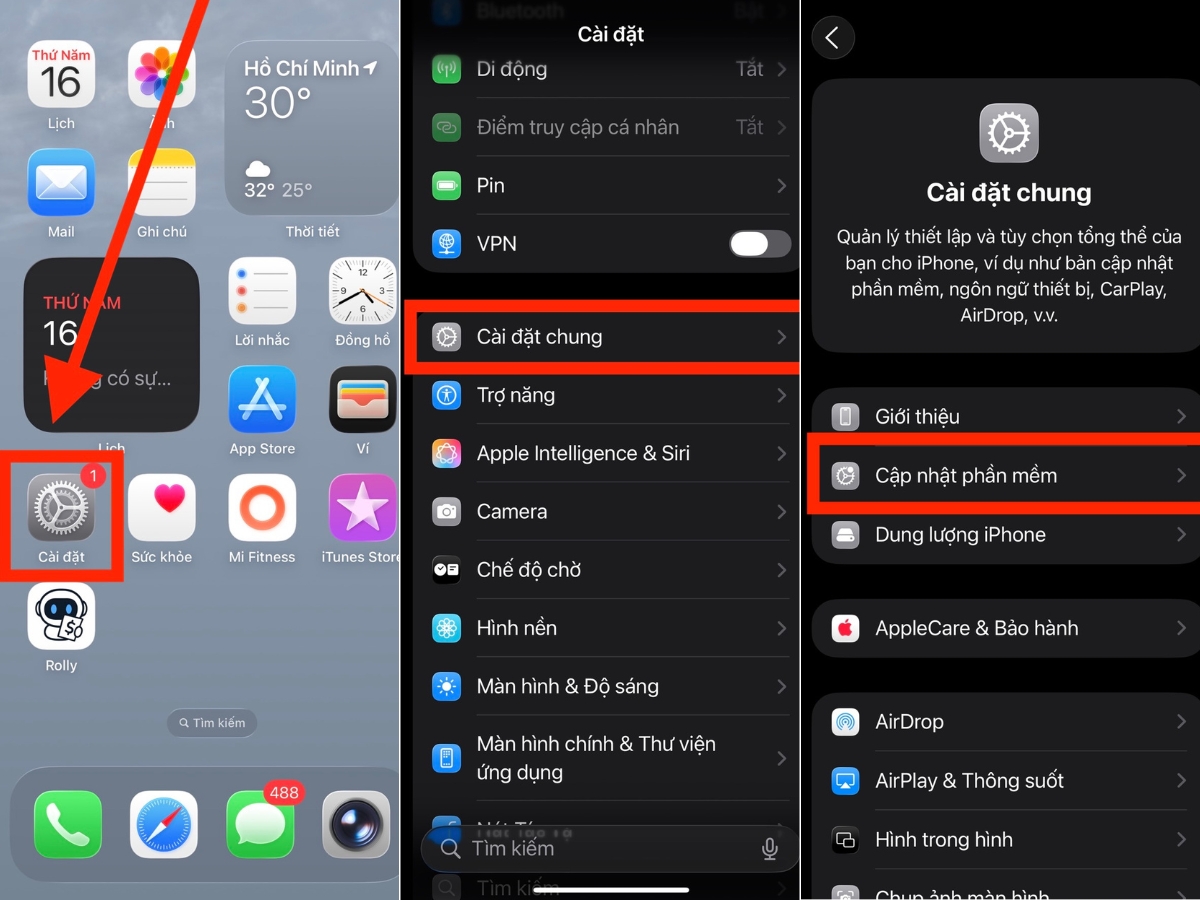
Mở Cài đặt (Settings) → Cài đặt chung (General) → Cập nhật phần mềm (Software Update).
-
Đợi vài giây để iPhone/iPad kiểm tra bản cập nhật.
-
Khi thấy xuất hiện iOS 26.1, nhấn Tải về và Cài đặt (Download and Install).
-
Thiết bị sẽ tự động tải xuống, kiểm tra và cài đặt bản cập nhật.
lưu ý: Thời gian cập nhật có thể kéo dài 10–30 phút tùy tốc độ mạng và cấu hình thiết bị.
3. Cập nhật qua iTunes (hoặc Finder trên Mac)
Nếu bạn muốn cập nhật sạch hoặc không thể cập nhật OTA, hãy thực hiện:
-
Kết nối iPhone/iPad với máy tính bằng cáp Lightning/USB-C.
-
Mở iTunes (Windows) hoặc Finder (macOS).
-
Chọn thiết bị của bạn, sau đó nhấn Kiểm tra bản cập nhật (Check for Update).
-
Khi thấy iOS 26.1, chọn Tải xuống và cập nhật (Download and Update).
4. Sau khi cập nhật iOS 26.1
-
Thiết bị sẽ khởi động lại, tối ưu hệ thống và ứng dụng.
-
Hãy kiểm tra lại các mục như mức pin, độ mượt, camera và Face ID để đánh giá hiệu năng sau nâng cấp.
-
Trong trường hợp máy nóng hoặc hao pin nhẹ, hãy sử dụng vài ngày để hệ thống tự tối ưu hóa lại.
Kết luận
Nếu bạn đang tìm hiểu “iOS 26.1 có gì mới”, thì chắc chắn bạn sẽ hài lòng với bản cập nhật lần này. Apple đã lắng nghe phản hồi từ người dùng về iOS 26 và đưa ra các chỉnh sửa hữu dụng trong 26.1 — từ giao diện, thao tác cho tới AI và ngôn ngữ hỗ trợ. Nếu thiết bị của bạn đủ điều kiện và bạn muốn trải nghiệm những chức năng mới, hãy cân nhắc cập nhật sớm để tận dụng mọi lợi ích mà iOS 26.1 mang lại.
Chúc bạn cập nhật thành công và trải nghiệm mượt mà với iOS 26.1!